


アクスタの作り方|入稿シミュレーターの使い方・自動カットパス
- 自動カットパスでの入稿
(PC・スマホ) - 入稿シミュレーター
(PC) - 入稿シミュレーター
(スマホ) - アドビテンプレートで入稿
1自動カットパスでの入稿からお申し込み(PC・スマホ)

1商品一覧の中から作成したい商品を選びクリックします。

2料金表から納期と数量を選んで金額をクリックします

3入稿方法から「自動カットパス」を選び、下に表示されたボタンをクリックします。
入稿シュミレータの自動カットパス版が別ウィンドウで開きます。

4「写真アップロード」をタップ、または画像をドラッグ&ドロップして画像をアップロードします。

5背景画像を切り抜く方は→「はい」をクリック
背景透過済みの画像の方は→「いいえ」をクリック

6背景が切り抜かれました。
「次に進む」をクリックします
うまく切り抜きできない場合は、自動カットパスでの入稿はできません。通常の入稿シュミレータから入稿してください。

7アクリルスタンドのツメは複数デザインありますので、
お好みでクリック、スタンドとツメの位置を調整します。
調整がおわったら、「次へ」をクリックします。

8カットパスの滑らかさをお好みで選びいただけます。
推奨は「2」ですが、輪郭に沿ったカットパスになります。
数字を大きくすると、より滑らかで凹凸の少ないカットパスになります。
絵柄によっては、滑らかなカットパスにするとよいでしょう。
もともとの線が凹凸が多めの写真などは数字が大きいほうがきれいにカットパスができます

滑らかさ「2」
滑らかさ「5」
滑らかさ「10」
滑らかさ「15」
滑らかさ「20」


もともとの線がなめらかなキャラクター画像は数字が小さいほうがきれいにカットパスができます

滑らかさ「2」
滑らかさ「5」
滑らかさ「10」


9定型台座から台座のかたちを選んでクリックします。
※台座のサイズは、各スタンドサイズに準じた大きさになります。
オリジナル台座をご希望の方は自動カットパスをご利用いただけません。通常の入稿シュミレータからご入稿ください。

10外側の線が塗りたし線、内側の線が仕上がり線となります。

11完成イメージで出来栄えを確認したら「次へ」をクリックします

12白おさえを確認します

13注意事項を確認しました、にチェックをいれていただき「デザインキーを発行する」ボタンをクリックします。

14デザインキーをコピーします。
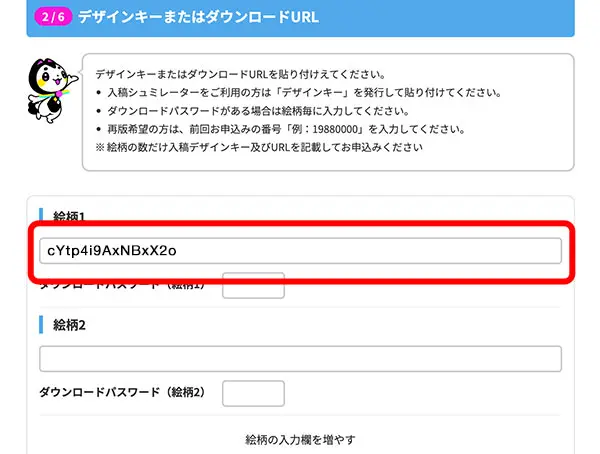
15デザインキーを貼り付けます。
※絵柄の種類が複数ある場合は、入稿シュミレータをもう一度立ち上げて、別の絵柄のデザインキーを発行し貼り付けてください。

16絵柄の種類ごとにカートに入れる必要があります。
グッズのオプションが同一仕様の場合には、絵柄「1」を「2」などに変更します。

17カートに入れた商品を確認し、「発注・申し込み」ボタンをクリックします。

18会員様は「ログインして購入」をクリックしログイン、はじめてのお客様はお客様情報を入力して、「会員登録しないで購入する」または「会員登録しながら次へ」をクリックします。


20お申込み内容を確認いただき、「上記内容で注文する」ボタンをクリックするとお申込み完了です。
※クレジットカード決済をお選びいただいたお客様は、クレジットカード決済代行会社のページにリンクしますので、カード情報を入力してください。
当社ホームぺージでクレジットカード情報の保存取り扱いはしておりませんのでご安心ください。
3発送完了メールでお知らせ、納品されます

1発送完了時にメールにてお知らせします。
※領収書・請求書はMYページからダウンロードできます。
1入稿シミュレーター(PC)

1商品一覧の中から作成したい商品を選びクリックします。

2「入稿シミュレーター起動」をクリックします。

3ポップアップ内の作成したい商品のサイズをクリックします。

4「プリント位置」からデザインするパーツを選びます。

5商品にしたいイラストや写真を「アップロード」をクリックし、ファイルをドラッグ&ドロップするか、ボタンをクリックしてアップロードします。

6アップロードして配置した画像をリサイズして調整します。
写真の色調整や切り抜きも可能です!

6-1調整したい画像を選択し、「画像編集」ボタンをクリックします。

6-2写真が少し暗いと感じたら「調整」タブを選び、「明度」や「コントラスト」を調整しましょう。

6-3写真を切り抜くには「切り抜き」タブから、背景削除にチェックを入れます。

6-4画像の編集が終わったら「保存する」ボタンをクリックします。

7作成したデザインを確認し「次へ」をクリックします。

8デザインキーをコピーします。
2作成したデータの商品ページから申し込み

1作成した商品のページから該当のサイズを選び、価格表の中から作成する商品の個数(納期、片面/裏面)をクリックします。

2先ほど、コピーしたデザインキーを「入稿ダウンロードURL/デザインキー」にペースト(入力)し、その他のオプション項目を選択し、「カートに入れる」ボタンをクリックします。
(絵柄(種類)ごとにカートに入れる必要があります。同じ仕様の場合には、)
3絵柄の種類ごとにカートに入れる必要があります。
グッズのオプションが同一仕様の場合には、絵柄「1」を「2」などに変更します。
4カートに入れた商品を確認し、「発注・申し込み」ボタンをクリックします。
5会員様は「ログインして購入」をクリックしログイン、はじめてのお客様はお客様情報を入力して、「会員登録しないで購入する」または「会員登録しながら次へ」をクリックします。
7お申込み内容を確認いただき、「上記内容で注文する」ボタンをクリックするとお申込み完了です。
※クレジットカード決済をお選びいただいたお客様は、クレジットカード決済代行会社のページにリンクしますので、カード情報を入力してください。
当社ホームぺージでクレジットカード情報の保存取り扱いはしておりませんのでご安心ください。
3お申込み後、カットパスメールを確認する

1作お申込み後、専門のスタッフが作成したカットパスメールが送られてきますので完成イメージとして確認してください。
※ご返信をいただいてから進行しますが、一定期日ご返信がない場合には、印刷進行いたします。
※再版の場合にはカットパス確認メールはお送りしません。
4発送完了メールでお知らせ、納品されます
1発送完了時にメールにてお知らせします。
※領収書・請求書はMYページからダウンロードできます。
1入稿シミュレーター(スマホ)

1商品一覧の中から作成したい商品を選びクリックします。

2「入稿ミュレーター起動」をクリックします。

3ポップアップ内の作成したい商品のサイズをクリックします。

4「プリント位置」からデザインするパーツを選びます。

5商品にしたいイラストや写真を「アップロード」をクリックし、ファイルをドラッグ&ドロップするか、ボタンをクリックしてアップロードします。

6アップロードして配置した画像をリサイズして調整します。
写真の色調整や切り抜きも可能です!

6-1調整したい画像を選択し、「画像編集」ボタンをクリックします。

6-2写真が少し暗いと感じたら「調整」タブを選び、「明度」や「コントラスト」を調整しましょう。

6-3写真を切り抜くには「切り抜き」タブから、背景削除にチェックを入れます。

6-4画像の編集が終わったら「保存する」ボタンをクリックします。

7作成したデザインを確認し「次へ」をクリックします。

8デザインキーをコピーします。
2作成したデータの商品ページから申し込み

1作成した商品のページから該当のサイズを選び、価格表の中から作成する商品の個数(納期、片面/裏面)をクリックします。

2先ほど、コピーしたデザインキーを「入稿ダウンロードURL/デザインキー」にペースト(入力)し、その他のオプション項目を選択し、「カートに入れる」ボタンをクリックします。
(同じ商品のオプション仕様で複数の絵柄を作成する場合は「絵柄」の数を増やします)
3絵柄の種類ごとにカートに入れる必要があります。
グッズのオプションが同一仕様の場合には、絵柄「1」を「2」などに変更します。

4カートに入れた商品を確認し、「発注・申し込み」ボタンをクリックします。

5会員様は「ログインして購入」をクリックしログイン、はじめてのお客様はお客様情報を入力して、「会員登録しないで購入する」または「会員登録しながら次へ」をクリックします。


7お申込み内容を確認いただき、「上記内容で注文する」ボタンをクリックするとお申込み完了です。
※クレジットカード決済をお選びいただいたお客様は、クレジットカード決済代行会社のページにリンクしますので、カード情報を入力してください。
当社ホームぺージでクレジットカード情報の保存取り扱いはしておりませんのでご安心ください。
3お申込み後、カットパスメールを確認する
1作お申込み後、専門のスタッフが作成したカットパスメールが送られてきますので完成イメージとして確認してください。
※ご返信をいただいてから進行しますが、一定期日ご返信がない場合には、印刷進行いたします。
※再版の場合にはカットパス確認メールはお送りしません。
4発送完了メールでお知らせ、納品されます
1発送完了時にメールにてお知らせします。
※領収書・請求書はMYページからダウンロードできます。
1アドビテンプレートで入稿

1商品一覧の中から作成したい商品を選びクリックします。

2「入稿テンプレート・ダウンロード」をクリックし、テンプレートデータをダウンロードします。

3zipで圧縮されたデータを解凍し、作成したいサイズのフォルダの中のご希望のデータ(IllustratorまたはPhotoshop)データを開きます。
解凍したフォルダの中に入っている「見本.pdf」を確認し、データを作成しましょう。

4オリジナルデータをテンプレートデータの中に配置します。
アクスタ、アクキーのデータ作成の注意点を説明しているブログ記事もありますので、下記も参考にして作成してください。

5任意のデータ転送サービスにデータをアップロードし、ダウンロードURLをコピーします。
2作成したデータの商品ページから申し込み
1作成した商品のページから該当のサイズを選び、価格表の中から作成する商品の個数(納期、片面/裏面)をクリックします。

2先ほど、コピーしたデータのダウンロードURLを「入稿ダウンロードURL/デザインキー」に入力、その他のオプション項目を選択し、「カートに入れる」ボタンをクリックします。
(同じ商品のオプション仕様で複数の絵柄を作成する場合は「絵柄」の数を増やします)
3絵柄の種類ごとにカートに入れる必要があります。
グッズのオプションが同一仕様の場合には、絵柄「1」を「2」などに変更します。
4カートに入れた商品を確認し、「発注・申し込み」ボタンをクリックします。
5会員様は「ログインして購入」をクリックしログイン、はじめてのお客様はお客様情報を入力して、「会員登録しないで購入する」または「会員登録しながら次へ」をクリックします。
7お申込み内容を確認いただき、「上記内容で注文する」ボタンをクリックするとお申込み完了です。
※クレジットカード決済をお選びいただいたお客様は、クレジットカード決済代行会社のページにリンクしますので、カード情報を入力してください。
当社ホームぺージでクレジットカード情報の保存取り扱いはしておりませんのでご安心ください。
3お申込み後、カットパスメールを確認する
1作お申込み後、専門のスタッフが作成したカットパスメールが送られてきますので完成イメージとして確認してください。
※ご返信をいただいてから進行しますが、一定期日ご返信がない場合には、印刷進行いたします。
※再版の場合にはカットパス確認メールはお送りしません。
4発送完了メールでお知らせ、納品されます
1発送完了時にメールにてお知らせします。
※領収書・請求書はMYページからダウンロードできます。


